Domain hilfe-nach-unfall.de kaufen?
Wir ziehen mit dem Projekt
hilfe-nach-unfall.de um.
Sind Sie am Kauf der Domain
hilfe-nach-unfall.de interessiert?
domain@kv-gmbh.de · 0541-91531010
Domain hilfe-nach-unfall.de kaufen?
Wann Einnistungsspritze nach Transfer?
Die Einnistungsspritze wird in der Regel nach einem Embryotransfer verabreicht, um die Einnistung des Embryos in die Gebärmutter zu unterstützen. Die genaue Zeitpunkt, wann die Einnistungsspritze nach dem Transfer verabreicht wird, hängt von verschiedenen Faktoren ab, wie zum Beispiel dem individuellen Behandlungsplan des Patienten und den Empfehlungen des behandelnden Arztes. In der Regel wird die Einnistungsspritze jedoch innerhalb von 24-48 Stunden nach dem Transfer verabreicht, um die Chancen einer erfolgreichen Einnistung zu erhöhen. Es ist wichtig, die Anweisungen des Arztes genau zu befolgen und eventuelle Fragen oder Bedenken im Voraus zu klären. **
Wie nach Transfer verhalten?
Wie nach Transfer verhalten? Nach einem Transfer ist es wichtig, sich Zeit zu nehmen, um sich zu erholen und sich zu entspannen. Es ist ratsam, körperliche Anstrengungen zu vermeiden und sich ausreichend zu schonen. Zudem sollte man auf eine gesunde Ernährung achten und ausreichend Flüssigkeit zu sich nehmen, um den Körper zu unterstützen. Es ist auch wichtig, eventuelle Anweisungen des Arztes oder der Ärztin zu befolgen und regelmäßige Kontrolltermine wahrzunehmen, um den Heilungsprozess zu überwachen. **

Ähnliche Suchbegriffe für FoneTrans-iOS-Transfer
Top-Angebote
Produkte zum Begriff FoneTrans-iOS-Transfer:
-
Transfer im Kontext SchuleTransfer im Kontext Schule , Potenziale und Herausforderungen - Beiträge aus der EMSE-Netzwerk-Tagung , Blinker > Lichter & Leuchten , Erscheinungsjahr: 20240905, Produktform: Kartoniert, Titel der Reihe: Netzwerke im Bildungsbereich##, Redaktion: Beese, Christin~Gießelmann, Bente~Scholz, Luise A., Edition: NED, Seitenzahl/Blattzahl: 150, Keyword: Empirische Bildungsforschung; Netzwerke; Schulentwicklung; Schulische Netzwerke; Schulpädagogik; Transferforschung; Unterrrichtsentwicklung, Wissenschaft-Praxis-Transfer, Fachschema: Bildungssystem~Bildungswesen~Didaktik~Unterricht / Didaktik, Fachkategorie: Bildungswesen: Organisation und Verwaltung~Didaktische Kompetenz und Lehrmethoden, Warengruppe: TB/Bildungswesen (Schule/Hochschule), UNSPSC: 49019900, Warenverzeichnis für die Außenhandelsstatistik: 49019900, Länge: 236, Breite: 166, Höhe: 13, Gewicht: 304, Produktform: Kartoniert, Genre: Sozialwissenschaften/Recht/Wirtschaft,29,90 €*Versand: 0,00 €Sichere Weiterleitung zum Anbieter
-
Aiseesoft WhatsApp Transfer für iOSWhatsApp schnell zwischen iOS-Geräten übertragen dank Aiseesoft WhatsApp Transfer für iOS. Sichern und Wiederherstellen von WhatsApp auf dem Computer und dem neuen iPhone. Exportieren Sie WhatsApp-Chats in CSV und HTML zur Ansicht. Direktes Übertragen von WhatsApp zwischen iOS-Geräten mit Aiseesoft WhatsApp Transfer für iOS Sie haben ein neues iPhone und möchten alte WhatsApp-Chats auf das neue iPhone übertragen? Aiseesoft WhatsApp Transfer für iOS ist die richtige Wahl. Es kann einfach WhatsApp-Daten zwischen iOS-Geräten (iPhone 13, 12, 11, XS, XR, 8, etc.) übertragen. Alle WhatsApp-Daten, einschließlich Chat-Nachrichten und Anhänge (Fotos, Audio, Videos und Kontakte) können mit einem Klick von einem iPhone auf ein anderes iPhone übertragen werden. WhatsApp mühelos sichern und wiederherstellen dank Aiseesoft WhatsApp Transfer für iOS Besser als die offizielle Backup-Lösung von WhatsApp, Aiseesoft WhatsApp Transfer für iOS Software kann jede Backup-Datei vom iPhone auf den Computer separat ohne Überschreiben zu halten. Alle WhatsApp-Daten sind sicher mit der verschlüsselten Backup-Unterstützung von dieser Software gespeichert. Während der Wiederherstellung des Backups auf iPhone oder Computer für die weitere Verwendung, können Sie ausgewählte oder die gesamte WhatsApp-Backup in einer idealen Weise zu sehen und wiederherzustellen. Exportieren Sie WhatsApp Chats auf die flexibelste Weise Aiseesoft WhatsApp Transfer für iOS kann alle Ihre Anforderungen an den Export von WhatsApp-Chats erfüllen. Sie können alle oder einen WhatsApp-Chat in HTML exportieren und alle Unterhaltungen von einem Freund zu einem anderen Freund direkt lesen. Sie können auch WhatsApp-Nachrichten im CSV-Format exportieren und als Protokolldatei anzeigen. Egal, welchen Weg Sie wählen, WhatsApp Transfer für iOS Programm ist immer die beste Wahl. Entdecken Sie weitere Highlights von Aiseesoft WhatsApp Transfer für iOS 100% sicher Alle Sicherungsdateien werden lokal auf dem Computer und nicht in der Cloud gespeichert. Mit dieser Software müssen Sie sich keine Sorgen über einen Datenverlust machen. Behalten Sie jede Sicherung Jede WhatsApp-Sicherungsdatei wird einzeln aufbewahrt. Sowohl vorherige als auch aktuelle Sicherungsdateien werden ohne Überschreiben gespeichert. Vorschau Backup-Datei Besser als WhatsApp, diese WhatsApp-Transfer-Software ermöglicht es Ihnen, eine Vorschau der Backup-Daten zur Bestätigung, bevor Sie es wiederherstellen. Ausgewählte oder alle wiederherstellen Verglichen mit der erzwungenen Wiederherstellung von der gesamten WhatsApp-Sicherung offiziell, ist dieses Tool freundlich, damit Sie bestimmte oder alle Elemente frei wählen. So einfach funktioniert Aiseesoft WhatsApp Transfer für iOS Übertragung zwischen iOS-Geräten Schritt 1. Wählen Sie WhatsApp Transfer Starten Sie FoneLab auf Ihrem Computer. Wählen Sie WhatsApp Transfer in der Hauptschnittstelle. Schritt 2. Verbinden Sie iOS-Geräte mit dem PC Wählen Sie Gerät-zu-Gerät-Transfer und schließen Sie dann die USB-Kabel an, um die Quell- und Ziel-iPhone-Geräte mit dem PC zu verbinden. Schritt 3. Übertragen Sie WhatsApp von iPhone zu iPhone Klicken Sie auf die Schaltfläche Übertragung starten, um mit der Übertragung von WhatsApp-Nachrichten und Anhängen von iPhone zu iPhone zu beginnen. Backup von iOS auf den Computer Schritt 1. WhatsApp Transfer auswählen Starten Sie erneut FoneLab auf Ihrem PC und wählen Sie WhatsApp Transfer in der Hauptschnittstelle. Schritt 2. Verbinden Sie das iOS-Gerät mit dem Computer Wählt Backup. Dann schließen Sie Ihr iPhone mit einem USB-Kabel an den Computer an und die Software wird Ihr Gerät schnell erkennen. Schritt 3. WhatsApp auf dem Computer sichern Legen Sie das Ziel für die WhatsApp-Backup-Datei auf Ihrem Computer fest und klicken Sie auf Backup starten, um WhatsApp-Daten vom iPhone auf den Computer zu kopieren. iPhone Whatsapp auf dem Computer sichern Backup auf iOS/Computer wiederherstellen Schritt 1. Wählen Sie WhatsApp Transfer Starten Sie FoneLab auf Ihrem Computer, und wählen Sie WhatsApp Transfer. Schritt 2. WhatsApp Backup-Datei auswählen Wählen Sie Wiederherstellen, um die lokale WhatsApp-Datei automatisch zu laden oder die ausgewählte Sicherungsdatei, indem Sie auf Lokale Datei importieren klicken. Schritt 3. WhatsApp anzeigen und wiederherstellen Nachdem dieses Tool die Sicherungsdatei analysiert hat, können Sie die Details anzeigen. Um zu exportieren, klicken Sie einfach auf Auf Gerät wiederherstellen oder Auf PC wiederherstellen. Systemanforderungen von Aiseesoft WhatsApp Transfer für iOS Unterstützte Betriebssysteme: Windows 10/8.1/8/7 iOS: iOS 15, iOS 14, iOS 13, iOS 12, iOS 11, iOS 10.3, iOS 10 CPU: 1GHz Intel/AMD CPU oder höher RAM: 1GB RAM oder mehr Festplattenspeicher: 200 MB und mehr freier Speicherplatz Unterstützte Geräte iPhone 13 Pro Max/13 Pro/13/13 mini, iPhone SE 3/2/1, iPhone 12 Pro Max/12 Pro/12 mini/12, iPhone 11 Pro Max/11 Pro/11, iPhone XS/XS Max/XR/X, iPhone 8 Plus...37,95 €*Versand: 0,00 €Sichere Weiterleitung zum Anbieter
-
Wondershare WhatsApp Transfer (iOS & Android)Wondershare WhatsApp Transfer (iOS & Android) Beim Wechsel von einem Android-Gerät zu einem iPhone stehen viele vor der Herausforderung, ihre wertvollen WhatsApp-Daten sicher zu migrieren. Diese Datenmigration zu meistern, ist entscheidend, um nahtlos dort weiterzumachen, wo man aufgehört hat, ohne Verlust von wichtigen WhatsApp-Nachrichten oder Medien. Der Transfer von WhatsApp von Android zu iPhone kann anfangs komplex erscheinen, ist jedoch mit der richtigen Anleitung durchaus machbar. Angesichts der steigenden Nachfrage, WhatsApp-Nachrichten sicher und effizient zu übertragen, haben Entwickler verschiedene Lösungen zur Vereinfachung dieses Prozesses bereitgestellt. In diesem Artikel werden wir detailliert drei bewährte Methoden vorstellen, wie Sie den Transfer WhatsApp von Android zu iPhone durchführen können. Wir beginnen mit der Nutzung von MobileTrans, einem Drittanbieter-T...35,95 €*Versand: 0,00 €Sichere Weiterleitung zum Anbieter
-
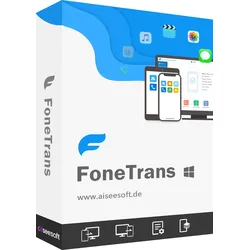
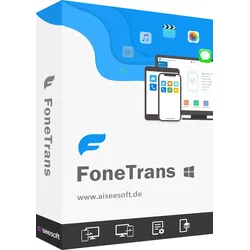
Aiseesoft FoneTransFoneTrans iOS Transfer - Die beste Lösung zur Verwaltung von iOS-Dateien FoneTrans iOS Transfer Kompatibel mit iOS 13 FoneTrans iOS Transfer ist die beste Software zur Verwaltung von iOS-Dateien. Als erfolgreiche Alternative zu iTunes ermöglicht es Ihnen, Fotos, Musik, Videos, Kontakte und Sprachmemos mühelos zwischen iPhone, iPad, iPod und dem Computer zu übertragen. Selbst beim Wechsel Ihres iPhones können Sie problemlos wichtige Daten vom alten auf das neue Gerät übertragen. Ein einfacher und flexibler iOS Transfer für fast alle Dateitypen FoneTrans iOS Transfer macht die Übertragung und Verwaltung verschiedener Daten vom iPhone, iPad und iPod touch einfach und schnell. Die Software unterstützt den Transfer von Musik, Fotos, Videos, Podcasts, eBooks, Kontakten, SMS, Sprachmemos und Klingeltönen. Mit Drag & Drop können Sie Ihre gewünschten iPhone-Daten ohne Öffnen v...29,95 €*Versand: 0,00 €Sichere Weiterleitung zum Anbieter


-
Wann frühtest nach Transfer?
Wann genau hast du den Transfer durchgeführt? Es ist wichtig, die genaue Zeit des Transfers zu kennen, um den Zeitpunkt des frühestmöglichen Tests zu bestimmen. Normalerweise wird empfohlen, etwa 10-14 Tage nach dem Transfer einen Schwangerschaftstest durchzuführen, um genaue Ergebnisse zu erhalten. Es ist jedoch auch möglich, einen früheren Test durchzuführen, aber die Ergebnisse könnten möglicherweise nicht so zuverlässig sein. Hast du bereits Anzeichen einer Schwangerschaft bemerkt, die darauf hindeuten könnten, dass ein Test früher sinnvoll wäre? **
-
Wann nach Transfer erste Anzeichen?
Die ersten Anzeichen einer Schwangerschaft nach einem Transfer können variieren und sind bei jeder Frau unterschiedlich. Einige Frauen erleben bereits wenige Tage nach dem Transfer leichte Anzeichen wie leichte Blutungen, Krämpfe oder Müdigkeit. Andere Frauen bemerken erst nach einigen Wochen Anzeichen wie Übelkeit, Brustspannen oder vermehrten Harndrang. Es ist wichtig zu beachten, dass nicht alle Frauen Anzeichen einer Schwangerschaft haben und dass diese Anzeichen auch auf andere Ursachen zurückzuführen sein können. Es ist ratsam, geduldig zu sein und auf den Bluttest zu warten, um eine bestätigte Schwangerschaft festzustellen. **
-
Warum keine Einnistung nach Transfer?
Es gibt verschiedene Gründe, warum es nach einem Transfer zu keiner Einnistung kommen kann. Möglicherweise war die Gebärmutterschleimhaut nicht ausreichend aufgebaut, um die Einnistung zu ermöglichen. Es könnte auch an genetischen oder chromosomalen Problemen liegen, die eine erfolgreiche Einnistung verhindern. Hormonelle Ungleichgewichte oder Entzündungen im Uterus könnten ebenfalls eine Rolle spielen. Es ist wichtig, mit einem Facharzt zu sprechen, um die genauen Ursachen für das Ausbleiben der Einnistung zu klären und geeignete Maßnahmen zu ergreifen. **
-
Wann erster Ultraschall nach Transfer?
"Wann erster Ultraschall nach Transfer?" ist eine häufig gestellte Frage von Frauen, die eine In-vitro-Fertilisation (IVF) oder einen Embryotransfer durchführen. In der Regel wird der erste Ultraschall etwa 10-14 Tage nach dem Transfer durchgeführt, um zu überprüfen, ob sich eine Schwangerschaft eingestellt hat. Dieser Ultraschall kann Aufschluss darüber geben, ob sich eine Fruchthöhle gebildet hat und ob der Embryo sich ordnungsgemäß entwickelt. Es ist wichtig zu beachten, dass nicht jeder IVF-Zyklus erfolgreich ist und dass weitere Ultraschalluntersuchungen erforderlich sein können, um den Verlauf der Schwangerschaft zu überwachen. Es ist ratsam, sich mit Ihrem behandelnden Arzt über den genauen Zeitpunkt des ersten Ultraschalls nach dem Transfer zu beraten. **


Was passiert nach dem Transfer?
Was passiert nach dem Transfer? Nach dem Transfer wird das Geld von einem Konto auf ein anderes überwiesen. Die Transaktion wird von den beteiligten Banken oder Zahlungsdienstleistern verarbeitet und überwacht. Sobald der Transfer abgeschlossen ist, wird das Geld dem Empfängerkonto gutgeschrieben. Es ist wichtig sicherzustellen, dass alle Transaktionsdetails korrekt sind, um Verzögerungen oder Probleme zu vermeiden. Nach dem Transfer können beide Parteien die Transaktion überprüfen und bestätigen. **
Wann testet ihr nach Transfer?
Wann testet ihr nach Transfer? Möchtet ihr wissen, wann ihr den Schwangerschaftstest machen könnt, um zu sehen, ob die Behandlung erfolgreich war? Es ist wichtig, Geduld zu haben und den richtigen Zeitpunkt abzuwarten, um ein genaues Ergebnis zu erhalten. Euer Arzt oder eure Ärztin kann euch dabei helfen, den besten Zeitpunkt für den Test festzulegen, basierend auf eurem individuellen Behandlungsplan. Es ist auch wichtig, sich auf den Test vorzubereiten und sich auf mögliche Ergebnisse vorzubereiten, unabhängig davon, ob sie positiv oder negativ sind. **
Top-Angebote
Produkte zum Begriff FoneTrans-iOS-Transfer:
-
FoneTrans iOS TransferFoneTrans iOS Transfer Kompatibel mit iOS 13 Das ist die beste iOS Transfer Software zur Verwaltung der iOS Dateien. Mit FoneTrans - eine gelungene Alternative zu iTunes - brauchen Sie sich nicht mehr auf iTunes zu verlassen, um Fotos, Musik, Videos, Kontakte und Sprachmemos vom iPhone, iPad, iPod auf PC oder umgekehrt zu übertragen. Auch wenn Sie Ihr iPhone wechseln, können Sie einfach Ihre wichtigen Daten vom alten iPhone auf das neue übertragen. Ein einfacher und flexibler iOS Transfer - für fast alle Dateitypen FoneTrans iOS Transfer macht es einfach und schnell, verschiedene Daten vom iPhone, iPad und iPod touch zu übertragen und zu verwalten. Egal ob Sie Daten vom iPhone auf PC laden, Daten vom PC auf iPhone übertragen oder Daten vom iPhone auf iPad kopieren möchten, können Sie diese Übertragungssoftware für iOS-Geräte verwenden. Direkt per Drag & Drop können Sie Ihre gewünschten iPhone Daten übertragen, ohne iTunes öffnen zu müssen. Dabei unterstützt FoneTrans alle gängigen Dateitypen, wie z.B. Musik, Fotos, Videos, Podcasts, eBooks, Kontakte, SMS, Sprachmemos, Klingeltöne. Fotos FoneTrans kann Fotos und Bilder von iPhone/iPad/iPod auf PC kopieren. Sie sind auch in der Lage, Fotos zwischen iPhone, iPad und iPod touch zu übertragen. Musik Mit diesem iOS Transfer können Sie leicht Musik vom Computer auf iPhone oder iPod laden, und Ihre Lieblingssongs zwischen iOS-Geräten übertragen. Videos FoneTrans ermöglicht Ihnen, mit dem iPhone aufgenommene Videos auf den PC zu ziehen. Die heruntergeladenen Filme lassen sich schnell aufs iPhone und iPad laden. eBooks Haben Sie einige eBooks im PDF oder ePub-Format bekommen? Dieser iPhone Transfer Software macht es einfach, eBooks auf iPhone und iPad zu übertragen. Kontakte Möchten Sie Ihre iPhone Kontakte auf dem Computer sichern? FoneTrans kann schnell Kontakte vom iPhone auf PC exportieren, und auf ein neues iOS-Gerät übertragen. SMS Mit FoneTrans können Sie Ihre wichtigen SMS-Nachrichten und iMessages vom iPhone auf PC für die Archivierung oder für das Ausdrucken exportieren. Sprachmemos Haben Sie einige Sprachmemos mit dem iPhone oder iPad aufgenommen? Der iOS Transfer bietet Ihnen eine Möglichkeit dazu, Sprachmemos vom iPhone auf PC zu übertragen. Klingeltöne Wenn Sie einen eigenen Klingelton auf Ihr iPhone einstellen möchten, können Sie FoneTrans verwenden. Die Software kann Klingeltöne direkt aufs iPhone kopieren. Verschiedene Daten zwischen iPhone, iPad, iPod touch und PC übertragen Daten vom iPhone, iPad, iPod touch auf PC laden Mit FoneTrans iOS Transfer kopieren Sie völlig ohne iTunes Musik, Videos, Filme, Podcasts, Fotos, Sprachmemos vom iPhone, iPad oder iPod touch auf den Computer. Sie brauchen nur Ihr iOS-Gerät an den PC anzuschließen und die Software zeigt Ihnen alle Daten, die auf dem iOS-Gerät befinden. Mit einem Klick können Sie Ihre gewünschten iPhone Daten exportieren. Daten vom PC auf iOS-Gerät kopieren Oft braucht man Musik, Filme und Bilder aufs iPhone oder iPad zu kopieren, um sie unterwegs anzuschauen oder mit anderen zu teilen. Mit FoneTrans ist diese ganz einfach. Egal ob Sie viele Songs oder einen Film aus dem Internet heruntergeladenen haben, können Sie die Dateien vom PC auf Ihr Apple-Gerät kopieren. Die Datenübertragung geht einfach per Drag & Drop. Daten zwischen iOS-Geräten übertragen Diese iOS Transfer Software kann mit zwei oder mehreren iOS-Geräten gleichzeigt verbinden und auf die Daten zugreifen. Damit können Sie Daten wie Fotos, Videos, Musik, Kontakte zwischen iPhone, iPad, iPad touch übertragen, ohne auf iTunes angewiesen zu sein. Diese Funktion ist besonders hilfreich, wenn Sie Ihr iPhone auf ein neues Modell wechseln. iPhone Kontakte vor dem Verlust verwalten und sichern FoneTrans hilft Ihnen bei der Verwaltung Ihrer Kontakte. Sie können neue Kontakte hinzufügen oder vorhandene Informationen wie Name, Telefonnummer, E-Mail, URL, Adresse, Geburtstag, Datum usw. bearbeiten. FoneTrans hilft Ihnen auch, doppelte Kontakte zu finden und zusammenzuführen. Außerdem bietet FonTrans eine schnelle und praktische Möglichkeit, Kontakte wiederherzustellen. Sie brauchen sich also keine Sorgen zu machen, dass Kontakte verloren gehen. Klingeltöne aus beliebten Lieder erstellen Müde von Ihrem letzten Klingelton? Mit FoneTrans Ringtone Maker können Sie Ihre personalisierten Klingeltöne einfach anpassen. Sie müssen lediglich die Musik von Ihrem iPhone, iPad oder iPod auswählen und darauf klicken, um einen Klingelton zu erstellen, indem Sie den Start- und Endpunkt festlegen und die zu bearbeitende Lautstärke anpassen. Es ist einfach, den geeigneten und wunderbaren Klingelton zu generieren. HEIC in JPG/PNG Bildformat konvertieren Wenn Sie andere unterstützte Bildformate überprüfen möchten, können Sie mit FoneTrans HEIC-Bilder von Ihrem iPhone konvertieren. Es kann HEIC-Bilder mit hoher Geschwindigkeit in hochwertige JPG- und PNG-Bilder konvertieren. Außerdem können Sie die Bildqualität auswählen, um die Größe der Ausgabedatei zu ...34,95 €*Versand: 0,00 €Sichere Weiterleitung zum Anbieter
-
FoneTrans - iOS TransferFoneTrans iOS Transfer Kompatibel mit iOS 13 Das ist die beste iOS Transfer Software zur Verwaltung der iOS Dateien. Mit FoneTrans - eine gelungene Alternative zu iTunes - brauchen Sie sich nicht mehr auf iTunes zu verlassen, um Fotos, Musik, Videos, Kontakte und Sprachmemos vom iPhone, iPad, iPod auf PC oder umgekehrt zu übertragen. Auch wenn Sie Ihr iPhone wechseln, können Sie einfach Ihre wichtigen Daten vom alten iPhone auf das neue übertragen. Ein einfacher und flexibler iOS Transfer - für fast alle Dateitypen FoneTrans iOS Transfer macht es einfach und schnell, verschiedene Daten vom iPhone, iPad und iPod touch zu übertragen und zu verwalten. Egal ob Sie Daten vom iPhone auf PC laden, Daten vom PC auf iPhone übertragen oder Daten vom iPhone auf iPad kopieren möchten, können Sie diese Übertragungssoftware für iOS-Geräte verwenden. Direkt per Drag & Drop können Sie Ihre gewüns...74,95 €*Versand: 0,00 €Sichere Weiterleitung zum Anbieter
-
Transfer im Kontext SchuleTransfer im Kontext Schule , Potenziale und Herausforderungen - Beiträge aus der EMSE-Netzwerk-Tagung , Blinker > Lichter & Leuchten , Erscheinungsjahr: 20240905, Produktform: Kartoniert, Titel der Reihe: Netzwerke im Bildungsbereich##, Redaktion: Beese, Christin~Gießelmann, Bente~Scholz, Luise A., Edition: NED, Seitenzahl/Blattzahl: 150, Keyword: Empirische Bildungsforschung; Netzwerke; Schulentwicklung; Schulische Netzwerke; Schulpädagogik; Transferforschung; Unterrrichtsentwicklung, Wissenschaft-Praxis-Transfer, Fachschema: Bildungssystem~Bildungswesen~Didaktik~Unterricht / Didaktik, Fachkategorie: Bildungswesen: Organisation und Verwaltung~Didaktische Kompetenz und Lehrmethoden, Warengruppe: TB/Bildungswesen (Schule/Hochschule), UNSPSC: 49019900, Warenverzeichnis für die Außenhandelsstatistik: 49019900, Länge: 236, Breite: 166, Höhe: 13, Gewicht: 304, Produktform: Kartoniert, Genre: Sozialwissenschaften/Recht/Wirtschaft,29,90 €*Versand: 0,00 €Sichere Weiterleitung zum Anbieter
-
Aiseesoft WhatsApp Transfer für iOSWhatsApp schnell zwischen iOS-Geräten übertragen dank Aiseesoft WhatsApp Transfer für iOS. Sichern und Wiederherstellen von WhatsApp auf dem Computer und dem neuen iPhone. Exportieren Sie WhatsApp-Chats in CSV und HTML zur Ansicht. Direktes Übertragen von WhatsApp zwischen iOS-Geräten mit Aiseesoft WhatsApp Transfer für iOS Sie haben ein neues iPhone und möchten alte WhatsApp-Chats auf das neue iPhone übertragen? Aiseesoft WhatsApp Transfer für iOS ist die richtige Wahl. Es kann einfach WhatsApp-Daten zwischen iOS-Geräten (iPhone 13, 12, 11, XS, XR, 8, etc.) übertragen. Alle WhatsApp-Daten, einschließlich Chat-Nachrichten und Anhänge (Fotos, Audio, Videos und Kontakte) können mit einem Klick von einem iPhone auf ein anderes iPhone übertragen werden. WhatsApp mühelos sichern und wiederherstellen dank Aiseesoft WhatsApp Transfer für iOS Besser als die offizielle Backup-Lösung von WhatsApp, Aiseesoft WhatsApp Transfer für iOS Software kann jede Backup-Datei vom iPhone auf den Computer separat ohne Überschreiben zu halten. Alle WhatsApp-Daten sind sicher mit der verschlüsselten Backup-Unterstützung von dieser Software gespeichert. Während der Wiederherstellung des Backups auf iPhone oder Computer für die weitere Verwendung, können Sie ausgewählte oder die gesamte WhatsApp-Backup in einer idealen Weise zu sehen und wiederherzustellen. Exportieren Sie WhatsApp Chats auf die flexibelste Weise Aiseesoft WhatsApp Transfer für iOS kann alle Ihre Anforderungen an den Export von WhatsApp-Chats erfüllen. Sie können alle oder einen WhatsApp-Chat in HTML exportieren und alle Unterhaltungen von einem Freund zu einem anderen Freund direkt lesen. Sie können auch WhatsApp-Nachrichten im CSV-Format exportieren und als Protokolldatei anzeigen. Egal, welchen Weg Sie wählen, WhatsApp Transfer für iOS Programm ist immer die beste Wahl. Entdecken Sie weitere Highlights von Aiseesoft WhatsApp Transfer für iOS 100% sicher Alle Sicherungsdateien werden lokal auf dem Computer und nicht in der Cloud gespeichert. Mit dieser Software müssen Sie sich keine Sorgen über einen Datenverlust machen. Behalten Sie jede Sicherung Jede WhatsApp-Sicherungsdatei wird einzeln aufbewahrt. Sowohl vorherige als auch aktuelle Sicherungsdateien werden ohne Überschreiben gespeichert. Vorschau Backup-Datei Besser als WhatsApp, diese WhatsApp-Transfer-Software ermöglicht es Ihnen, eine Vorschau der Backup-Daten zur Bestätigung, bevor Sie es wiederherstellen. Ausgewählte oder alle wiederherstellen Verglichen mit der erzwungenen Wiederherstellung von der gesamten WhatsApp-Sicherung offiziell, ist dieses Tool freundlich, damit Sie bestimmte oder alle Elemente frei wählen. So einfach funktioniert Aiseesoft WhatsApp Transfer für iOS Übertragung zwischen iOS-Geräten Schritt 1. Wählen Sie WhatsApp Transfer Starten Sie FoneLab auf Ihrem Computer. Wählen Sie WhatsApp Transfer in der Hauptschnittstelle. Schritt 2. Verbinden Sie iOS-Geräte mit dem PC Wählen Sie Gerät-zu-Gerät-Transfer und schließen Sie dann die USB-Kabel an, um die Quell- und Ziel-iPhone-Geräte mit dem PC zu verbinden. Schritt 3. Übertragen Sie WhatsApp von iPhone zu iPhone Klicken Sie auf die Schaltfläche Übertragung starten, um mit der Übertragung von WhatsApp-Nachrichten und Anhängen von iPhone zu iPhone zu beginnen. Backup von iOS auf den Computer Schritt 1. WhatsApp Transfer auswählen Starten Sie erneut FoneLab auf Ihrem PC und wählen Sie WhatsApp Transfer in der Hauptschnittstelle. Schritt 2. Verbinden Sie das iOS-Gerät mit dem Computer Wählt Backup. Dann schließen Sie Ihr iPhone mit einem USB-Kabel an den Computer an und die Software wird Ihr Gerät schnell erkennen. Schritt 3. WhatsApp auf dem Computer sichern Legen Sie das Ziel für die WhatsApp-Backup-Datei auf Ihrem Computer fest und klicken Sie auf Backup starten, um WhatsApp-Daten vom iPhone auf den Computer zu kopieren. iPhone Whatsapp auf dem Computer sichern Backup auf iOS/Computer wiederherstellen Schritt 1. Wählen Sie WhatsApp Transfer Starten Sie FoneLab auf Ihrem Computer, und wählen Sie WhatsApp Transfer. Schritt 2. WhatsApp Backup-Datei auswählen Wählen Sie Wiederherstellen, um die lokale WhatsApp-Datei automatisch zu laden oder die ausgewählte Sicherungsdatei, indem Sie auf Lokale Datei importieren klicken. Schritt 3. WhatsApp anzeigen und wiederherstellen Nachdem dieses Tool die Sicherungsdatei analysiert hat, können Sie die Details anzeigen. Um zu exportieren, klicken Sie einfach auf Auf Gerät wiederherstellen oder Auf PC wiederherstellen. Systemanforderungen von Aiseesoft WhatsApp Transfer für iOS Unterstützte Betriebssysteme: Windows 10/8.1/8/7 iOS: iOS 15, iOS 14, iOS 13, iOS 12, iOS 11, iOS 10.3, iOS 10 CPU: 1GHz Intel/AMD CPU oder höher RAM: 1GB RAM oder mehr Festplattenspeicher: 200 MB und mehr freier Speicherplatz Unterstützte Geräte iPhone 13 Pro Max/13 Pro/13/13 mini, iPhone SE 3/2/1, iPhone 12 Pro Max/12 Pro/12 mini/12, iPhone 11 Pro Max/11 Pro/11, iPhone XS/XS Max/XR/X, iPhone 8 Plus...37,95 €*Versand: 0,00 €Sichere Weiterleitung zum Anbieter
-
Wann Einnistungsspritze nach Transfer?
Die Einnistungsspritze wird in der Regel nach einem Embryotransfer verabreicht, um die Einnistung des Embryos in die Gebärmutter zu unterstützen. Die genaue Zeitpunkt, wann die Einnistungsspritze nach dem Transfer verabreicht wird, hängt von verschiedenen Faktoren ab, wie zum Beispiel dem individuellen Behandlungsplan des Patienten und den Empfehlungen des behandelnden Arztes. In der Regel wird die Einnistungsspritze jedoch innerhalb von 24-48 Stunden nach dem Transfer verabreicht, um die Chancen einer erfolgreichen Einnistung zu erhöhen. Es ist wichtig, die Anweisungen des Arztes genau zu befolgen und eventuelle Fragen oder Bedenken im Voraus zu klären. **
-
Wie nach Transfer verhalten?
Wie nach Transfer verhalten? Nach einem Transfer ist es wichtig, sich Zeit zu nehmen, um sich zu erholen und sich zu entspannen. Es ist ratsam, körperliche Anstrengungen zu vermeiden und sich ausreichend zu schonen. Zudem sollte man auf eine gesunde Ernährung achten und ausreichend Flüssigkeit zu sich nehmen, um den Körper zu unterstützen. Es ist auch wichtig, eventuelle Anweisungen des Arztes oder der Ärztin zu befolgen und regelmäßige Kontrolltermine wahrzunehmen, um den Heilungsprozess zu überwachen. **
-
Wann frühtest nach Transfer?
Wann genau hast du den Transfer durchgeführt? Es ist wichtig, die genaue Zeit des Transfers zu kennen, um den Zeitpunkt des frühestmöglichen Tests zu bestimmen. Normalerweise wird empfohlen, etwa 10-14 Tage nach dem Transfer einen Schwangerschaftstest durchzuführen, um genaue Ergebnisse zu erhalten. Es ist jedoch auch möglich, einen früheren Test durchzuführen, aber die Ergebnisse könnten möglicherweise nicht so zuverlässig sein. Hast du bereits Anzeichen einer Schwangerschaft bemerkt, die darauf hindeuten könnten, dass ein Test früher sinnvoll wäre? **
-
Wann nach Transfer erste Anzeichen?
Die ersten Anzeichen einer Schwangerschaft nach einem Transfer können variieren und sind bei jeder Frau unterschiedlich. Einige Frauen erleben bereits wenige Tage nach dem Transfer leichte Anzeichen wie leichte Blutungen, Krämpfe oder Müdigkeit. Andere Frauen bemerken erst nach einigen Wochen Anzeichen wie Übelkeit, Brustspannen oder vermehrten Harndrang. Es ist wichtig zu beachten, dass nicht alle Frauen Anzeichen einer Schwangerschaft haben und dass diese Anzeichen auch auf andere Ursachen zurückzuführen sein können. Es ist ratsam, geduldig zu sein und auf den Bluttest zu warten, um eine bestätigte Schwangerschaft festzustellen. **
Ähnliche Suchbegriffe für FoneTrans-iOS-Transfer
-
Wondershare WhatsApp Transfer (iOS & Android)Wondershare WhatsApp Transfer (iOS & Android) Beim Wechsel von einem Android-Gerät zu einem iPhone stehen viele vor der Herausforderung, ihre wertvollen WhatsApp-Daten sicher zu migrieren. Diese Datenmigration zu meistern, ist entscheidend, um nahtlos dort weiterzumachen, wo man aufgehört hat, ohne Verlust von wichtigen WhatsApp-Nachrichten oder Medien. Der Transfer von WhatsApp von Android zu iPhone kann anfangs komplex erscheinen, ist jedoch mit der richtigen Anleitung durchaus machbar. Angesichts der steigenden Nachfrage, WhatsApp-Nachrichten sicher und effizient zu übertragen, haben Entwickler verschiedene Lösungen zur Vereinfachung dieses Prozesses bereitgestellt. In diesem Artikel werden wir detailliert drei bewährte Methoden vorstellen, wie Sie den Transfer WhatsApp von Android zu iPhone durchführen können. Wir beginnen mit der Nutzung von MobileTrans, einem Drittanbieter-T...35,95 €*Versand: 0,00 €Sichere Weiterleitung zum Anbieter
-
Aiseesoft FoneTransFoneTrans iOS Transfer - Die beste Lösung zur Verwaltung von iOS-Dateien FoneTrans iOS Transfer Kompatibel mit iOS 13 FoneTrans iOS Transfer ist die beste Software zur Verwaltung von iOS-Dateien. Als erfolgreiche Alternative zu iTunes ermöglicht es Ihnen, Fotos, Musik, Videos, Kontakte und Sprachmemos mühelos zwischen iPhone, iPad, iPod und dem Computer zu übertragen. Selbst beim Wechsel Ihres iPhones können Sie problemlos wichtige Daten vom alten auf das neue Gerät übertragen. Ein einfacher und flexibler iOS Transfer für fast alle Dateitypen FoneTrans iOS Transfer macht die Übertragung und Verwaltung verschiedener Daten vom iPhone, iPad und iPod touch einfach und schnell. Die Software unterstützt den Transfer von Musik, Fotos, Videos, Podcasts, eBooks, Kontakten, SMS, Sprachmemos und Klingeltönen. Mit Drag & Drop können Sie Ihre gewünschten iPhone-Daten ohne Öffnen v...29,95 €*Versand: 0,00 €Sichere Weiterleitung zum Anbieter
-
Aiseesoft WhatsApp Transfer für iOS WindowsAiseesoft WhatsApp Transfer für iOS Wir leben in einem Zeitalter, in dem Nachrichten im Handumdrehen über den Globus fliegen. Es ist kaum vorstellbar, dass wir einmal ohne WhatsApp auskamen, oder? Nun, wie das Sprichwort sagt: Man kann nicht alle Eier in einen Korb legen. Was passiert, wenn Sie Ihre Nachrichten von einem iOS-Gerät auf ein anderes übertragen wollen? Hier kommt Aiseesoft WhatsApp Transfer für iOS ins Spiel. Aber was genau kann dieses kleine Stück Technik-Wunderwerk? Warum überhaupt Aiseesoft WhatsApp Transfer für iOS kaufen ? Stellen Sie sich vor, Sie würden Ihr altes iPhone weggeben und ein brandneues in die Hand nehmen. Aber oh weh! Alle Ihre WhatsApp-Chats? Wo sind sie hin? Nun, hier kommt die Magie dieses Tools ins Spiel. Aber lass uns nicht den Wagen vor das Pferd spannen. Aiseesoft WhatsApp Transfer für iOS : Die Highlights auf einen Blick Nahtlose Übertragung von WhatsApp-Nachrichten von einem iOS-Gerät auf ein anderes Backup- und Wiederherstellungsfunktione...39,90 €*Versand: 0,00 €Sichere Weiterleitung zum Anbieter
-
Wondershare Dr.Fone Phone Transfer iOS & AndroidWondershare Dr.Fone Phone Transfer iOS & Android: Daten nahtlos zwischen iOS und Android übertragen Wondershare Dr.Fone Phone Transfer iOS & Android Wondershare Dr.Fone Phone Transfer iOS & Android ist eine umfassende Softwarelösung, mit der Benutzer Daten nahtlos zwischen iOS- und Android-Geräten übertragen können. Egal, ob Sie von einem alten Gerät auf ein neues umsteigen, Daten zwischen verschiedenen Geräten synchronisieren oder einfach nur Ihre Daten sichern möchten, dieses Tool macht den Transfer von Kontakten, Nachrichten, Fotos, Videos, Musik und mehr zum Kinderspiel. Mit einer benutzerfreundlichen Oberfläche und schnellen Übertragungsgeschwindigkeiten bietet Dr.Fone Phone Transfer iOS & Android eine zuverlässige Lösung für alle Ihre Datenübertragungsbedürfnisse. Hauptmerkmale Kompatibilität mit iOS und Android: Unterstützt die Übertragung von Daten zwischen iPh...29,95 €*Versand: 0,00 €Sichere Weiterleitung zum Anbieter
-
Warum keine Einnistung nach Transfer?
Es gibt verschiedene Gründe, warum es nach einem Transfer zu keiner Einnistung kommen kann. Möglicherweise war die Gebärmutterschleimhaut nicht ausreichend aufgebaut, um die Einnistung zu ermöglichen. Es könnte auch an genetischen oder chromosomalen Problemen liegen, die eine erfolgreiche Einnistung verhindern. Hormonelle Ungleichgewichte oder Entzündungen im Uterus könnten ebenfalls eine Rolle spielen. Es ist wichtig, mit einem Facharzt zu sprechen, um die genauen Ursachen für das Ausbleiben der Einnistung zu klären und geeignete Maßnahmen zu ergreifen. **
-
Wann erster Ultraschall nach Transfer?
"Wann erster Ultraschall nach Transfer?" ist eine häufig gestellte Frage von Frauen, die eine In-vitro-Fertilisation (IVF) oder einen Embryotransfer durchführen. In der Regel wird der erste Ultraschall etwa 10-14 Tage nach dem Transfer durchgeführt, um zu überprüfen, ob sich eine Schwangerschaft eingestellt hat. Dieser Ultraschall kann Aufschluss darüber geben, ob sich eine Fruchthöhle gebildet hat und ob der Embryo sich ordnungsgemäß entwickelt. Es ist wichtig zu beachten, dass nicht jeder IVF-Zyklus erfolgreich ist und dass weitere Ultraschalluntersuchungen erforderlich sein können, um den Verlauf der Schwangerschaft zu überwachen. Es ist ratsam, sich mit Ihrem behandelnden Arzt über den genauen Zeitpunkt des ersten Ultraschalls nach dem Transfer zu beraten. **
-
Was passiert nach dem Transfer?
Was passiert nach dem Transfer? Nach dem Transfer wird das Geld von einem Konto auf ein anderes überwiesen. Die Transaktion wird von den beteiligten Banken oder Zahlungsdienstleistern verarbeitet und überwacht. Sobald der Transfer abgeschlossen ist, wird das Geld dem Empfängerkonto gutgeschrieben. Es ist wichtig sicherzustellen, dass alle Transaktionsdetails korrekt sind, um Verzögerungen oder Probleme zu vermeiden. Nach dem Transfer können beide Parteien die Transaktion überprüfen und bestätigen. **
-
Wann testet ihr nach Transfer?
Wann testet ihr nach Transfer? Möchtet ihr wissen, wann ihr den Schwangerschaftstest machen könnt, um zu sehen, ob die Behandlung erfolgreich war? Es ist wichtig, Geduld zu haben und den richtigen Zeitpunkt abzuwarten, um ein genaues Ergebnis zu erhalten. Euer Arzt oder eure Ärztin kann euch dabei helfen, den besten Zeitpunkt für den Test festzulegen, basierend auf eurem individuellen Behandlungsplan. Es ist auch wichtig, sich auf den Test vorzubereiten und sich auf mögliche Ergebnisse vorzubereiten, unabhängig davon, ob sie positiv oder negativ sind. **
* Alle Preise verstehen sich inklusive der gesetzlichen Mehrwertsteuer und ggf. zuzüglich Versandkosten. Die Angebotsinformationen basieren auf den Angaben des jeweiligen Shops und werden über automatisierte Prozesse aktualisiert. Eine Aktualisierung in Echtzeit findet nicht statt, so dass es im Einzelfall zu Abweichungen kommen kann. ** Hinweis: Teile dieses Inhalts wurden von KI erstellt.